投稿

ラベル(Photoshop)が付いた投稿を表示しています

Photoshopでスマホの影を消す方法
イメージ
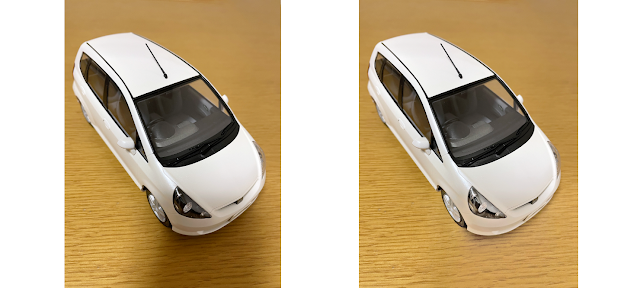
スマホで近距離の撮影すると影が入ってしまうことがあります。この影をPhotoshopを使って消す方法を紹介します。実際に サンプルデータ を使ってお試しください。 「背景」をスマートオブジェクトに変換して、後で適用する「シャドウ・ハイライト」にマスクや設定の変更ができるようにします。 多角形選択ツールにぼかしをつけないでスマホの影を囲みます。影がすべて入るようにマージンをとって大きく選択します。 「イメージ」メニューの「色調補正」→「シャドウ・ハイライト」選択します。ダイアログの「シャドウ」にある「量」の値を高くすると、影の色が明るくなります。「階調」の値を高くすると、シャドウとして補正する階調の範囲が広くなります。選択した範囲に含まれる明るい部分は「ハイライト」の「量」と「範囲」で調整します。最後に全体のバランスを「調整」の「カラー」と「中間調」で整えたら「OK」をクリックします。選択範囲の境界線付近はあまり気にしないで、中心の暗い部分の色が選択範囲外の色に合うように調整します。 レイヤーパネルのスマートフィルターマスクサムネールをクリックして、「シャドウ・ハイライト」のフィルターマスクを編集できる状態にします。 ブラシツールを選択して、「硬さ」を「0%」に設定したブラシ先端で「不透明度」を「50%」くらいに設定します。 描画色を「ブラック」にして、選択範囲の境界付近の明るい部分を消すようにペイントします。暗くなりすぎるときは「不透明度」の値をもっと低くしたり、ブラシサイズを小さくしてやり直します。 最初のマスクイメージ 修正したマスクイメージ 完成イメージ サンプルデータ

Photoshopで特色を使用した画像を作成する

イメージ
墨版とDIC117(赤系の特色)で着色する2色印刷の例で解説します。 1.カラーモードを[グレースケール]に変換します。 2.[チャンネル]パネルメニューの[新規スポットカラーチャンネル]を選択します。 3.[新規スポットカラーチャンネル]ダイアログが開いたら、[カラー]のボックスをクリックします。 4.[カラーライブラリ]ダイアログが開いたら[ライブラリ]を[DICカラーガイド]に設定します。[DIC117]を選択したら[OK]をクリックします。続けて[新規スポットカラーチャンネル]ダイアログの[OK]もクリックします。 5.[チャンネル]パネルの[DIC117]チャンネルを選択した状態でペイントします。描画色をブラックに設定するとDIC117を100%の濃度で着色できます。

基礎から時短ワザで覚えるPhotoshopの教科書

イメージ
8月31日にPhotoshopの制作で時短になる機能に焦点をあてて執筆した『基礎から時短ワザで覚えるIllustratorの教科書』が発売されます。 『 基礎から時短ワザで覚えるIllustratorの教科書 』もよろしくお願いします。

Photoshop2020から追加された「100%表示」って何?「100%」や「プリントサイズ」との違いについて

イメージ
Photoshop2020から「表示」メニューに「100%表示」というコマンドが追加されたのですが、「100%」と何が違うのでしょうか?また「プリントサイズ」との違いについても説明します。

PhotoshopでWebP画像を開く・保存する(macOS10.15以降)

イメージ
 現時点(2021年4月)Photoshop(2020)でも、以下の手順でGoogleが提供するプラグインをインストールしてWebP形式の画像を扱うことができます。

Photoshopの描画モード

CC2020から搭載された描画モードのライブプレビュー便利ですね。 次に改訂する書籍から描画モードの細かい解説を削除するつもりなので、備忘録としてブログに残します(時間ができたら解説を追加します)。 比較(暗) 合成色と基本色のRGB値を比較して、低い(0に近い)値だけを組み合わせて表示します。 乗算 RGBごとに合成色と基本色の値を乗算(かけ算)して255で割った数値を組み合わせて表示します。透明フィルムのイメージを重ねたようになります。 焼き込みカラー 合成色が黒に近いほど焼き込み(暗くする)効果が強くなります。白で合成した場合は、基本色をそのまま表示します。

Photoshop CCで破線を描く方法 dotted line

イメージ

Photoshopで楕円形を選択するときのコツ

イメージ
[選択範囲を変形]コマンドを併用することで、角度のついた楕円形を選択できます。  角度がついていなくても、楕円形選択ツールだけで選択するよりサイズや位置合わせが簡単にできます。  手順 1.適当な楕円形の選択範囲を作成。 2.[選択範囲→選択範囲を変形]を適用。 3.ハンドルを操作してサイズ、位置、角度を合わせる。

Photoshop CC2014に「バリエーション」コマンドが無い

Windows版のPhotoshop CC2014の「イメージ→色調補正」メニューから「バリエーション」コマンドが消えていますね。なぜでしょうかAdobeさん?(2014.9.4現在) 「Photoshop ヘルプ / ダウンロード可能なコンテンツ(プラグイン)」 には、「Photoshop CC および CS6 でサポートされなくなったプラグイン」として「バリエーション」がリストされています。Mac OSは記述通りCS6以降「バリエーション」コマンドを使用できませんが、Windows版ではCS6もCC(14.2)も使用できるので混乱しています。 もし、2014でも「バリエーション」コマンドを使いたい方がいらしたら、Adobe Photoshop CC→Required→Plug-ins→Filters→VariationファイルをAdobe Photoshop CC2014→Required→Plug-ins→Filtersフォルダにコピーすれば、2014でもバリエーションが使えるようになります。ただし、公式な方法ではないので自己責任でお願いしますね。