フリー素材【色相環】Hue circle リンクを取得 Facebook × Pinterest メール 他のアプリ 1月 05, 2021 色のハーモニールールなどを説明するときに使う「色相環」の図版をIllustratorで作成したデータです(CS6保存)。必要な方はダウンロードしてご自由にお使いください。商用利用OKです。色相環カラーモード(CMYK)Download色相環カラーモード(RGB)Downloadフリー素材【色の三原色】Three primary colors リンクを取得 Facebook × Pinterest メール 他のアプリ コメント 匿名2024年2月4日 15:49役に立ちました返信削除返信返信匿名2024年10月10日 14:32色の講義に使います。ありがとうございました。返信削除返信返信コメントを追加もっと読み込む... コメントを投稿
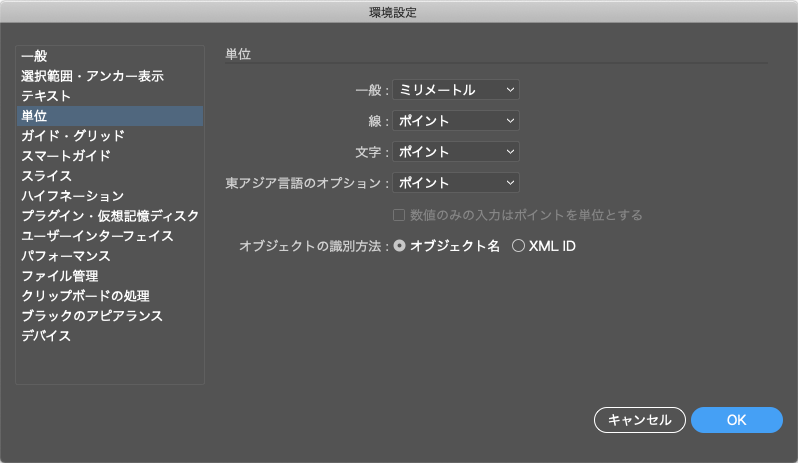
Illustratorの環境設定で単位を変更しても変わらないときは 6月 03, 2016 Illustratorの「環境設定」で「単位」を変更しても変わらないときは、[ファイル]メニュー→[ドキュメント設定](Alt+Ctrl+P)(option+command+P)を選択して、「全般」の「単位」を確認しましょう。 「ドキュメント設定」の「単位」は、「環境設定」の「単位」より優先されます。 Read more »
IllustratorでQRコード画像をパスに変換する 2月 17, 2022 1. QRコード画像をIllustratorのドキュメントに埋め込みで配置します(リンクのチェックを外す)。 2. リンクパネルで埋め込み配置したQRコード画像の「拡大・縮小」の値を確認して、「100%」以外の場合は「寸法」をメモします。 3. 変形パネルで配置したQRコード画像のサイズをリンクパネルの「寸法」と同じ値に設定します。これでIllustratorのドキュメントのピクセルサイズと配置画像のピクセルサイズが同じになります。 4. ものさしツールでQRコードの一番小さい四角形の端から端までドラッグして、幅か高さのピクセル数を測ります。ドラッグした距離が情報パネルに表示されます。 5. 「寸法」÷「四角形サイズ」でQRコード画像全体が四角形いくつの大きさか計算します。 6. [オブジェクト]メニュー→[モザイクオブジェクトを作成]を選択します。[モザイクオブジェクトを作成]ダイアログの「タイル数」の「幅」と「高さ」に手順5で計算した値を設定します。「ラスタライズデータを削除」をチェックして「OK」をクリックします。 7. 変換されたパスを選択したまま、パスファインダーパネルの「合流」をクリックして、シンプルなパスに変換します。 MEMO 自分でQRコードを作成するときは、InDesign(CC以降)の[オブジェクト]メニューにある[QRコードを生成]で作成したオブジェクトをコピーして、IllustratorのドキュメントにペーストするだけでパスのQRコードになります。 Read more »



役に立ちました
返信削除色の講義に使います。ありがとうございました。
返信削除